
こんにちは、管理人のKです。
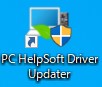
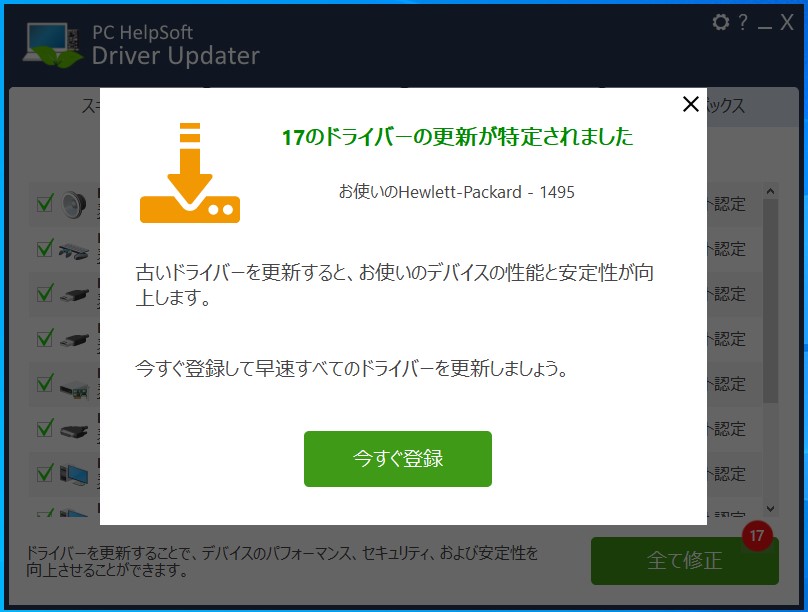
PC HelpSoft Driver Updaterの削除方法(アンインストール)を紹介します。
こちらのアプリはアドウェアと呼ばれる迷惑ソフトです。
削除方法を説明します。
1.
削除は簡単です。
色々方法はありますがWindows8.1,10,11の方法をそれぞれ紹介します。
【Windows8.1】
【スタートボタン】を右クリック→
【コントロールパネル】をクリック→
【プログラムのアンインストール(またはプログラムと機能)】をクリック→
一覧から【PC HelpSoft Driver Updater】をクリック→
画面上部の【アンインストールと変更】をクリック
【Windows10】
【スタートボタン】を右クリック→
【検索】をクリック→
下の検索枠【ここに入力して検索】または【なんでも聞いてください】に【con】と入力し一覧から【コントロールパネル】をクリック→
【プログラムのアンインストール(またはプログラムと機能)】をクリック→
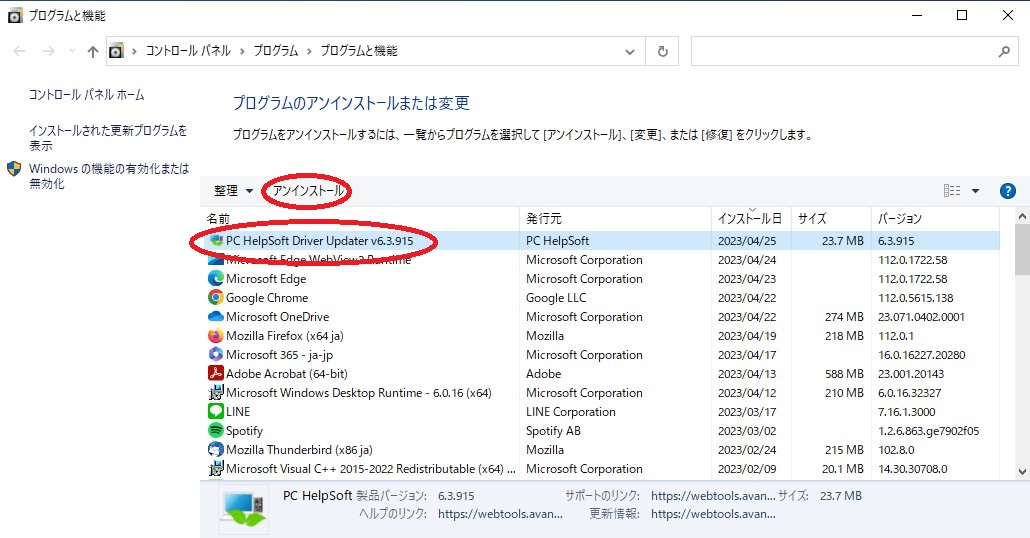
一覧から【PC HelpSoft Driver Updater】をクリック→
画面上部の【アンインストール】をクリック
【Windows11】
【スタートボタン】を右クリック→
【検索】をクリック→
上の検索枠に【con】と入力し一覧から【コントロールパネル】をクリック→
【プログラムのアンインストール(またはプログラムと機能)】をクリック→
一覧から【PC HelpSoft Driver Updater】をクリック→
画面上部の【アンインストール】をクリック
2.
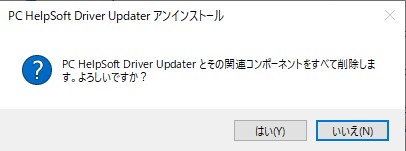
削除画面が表示されるので【はい】をクリック。
3.
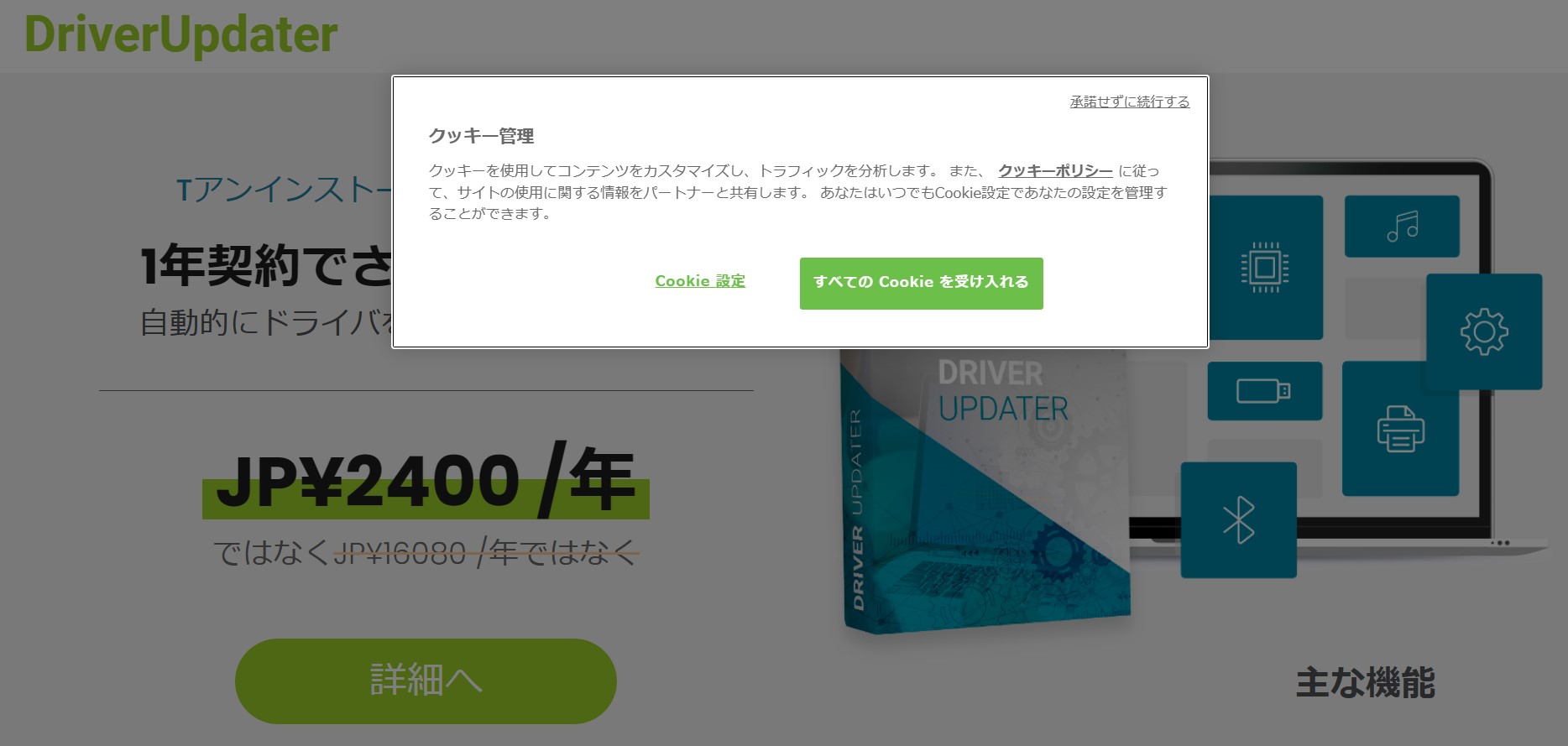
ブラウザが自動的に起動するので右上の【×】で閉じます。
4.
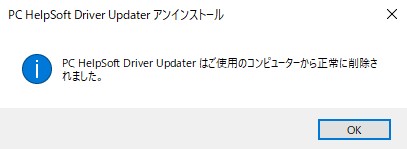
【OK】をクリックし終了です。
以上です。お疲れ様でした。

コメント
注文を取り消します。
PCのトラブルでPC HelpSoft Driver UpdaterとPC Cleanerが、削除出来ず、再起動やスタートアップの時必ずアイコンが出てきて、困ってます。毎回削除してます。
コントロールパネルから削除はどのようにできないのでしょうか?
タスクマネージャのスタートアップから無効化はできそうでしょうか?
キャンセルします