
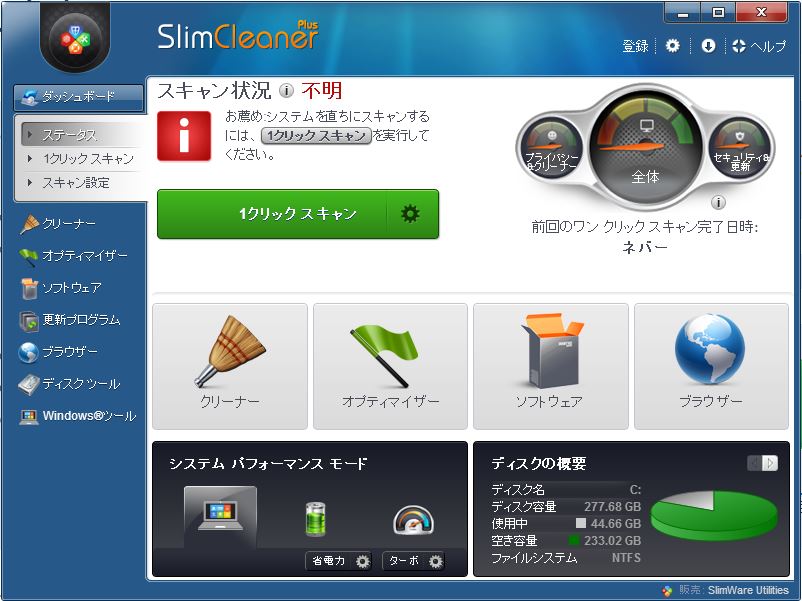
SlimCleaner Plus(スリムクリーナー プラス)の削除方法(アンインストール)を紹介します。
セキュリティソフトを装ったソフトでパソコン起動時や操作中に勝手に起動される迷惑なソフトです。
最初はネットサーフィンをしていると「あなたのパソコンはウイルス感染している」といった広告が表示され、そちらをクリックすると
ダウンロード画面が表示されます。
そのままダウンロードをし、インストールすると今度はウイルス駆除するには有料のサービスを利用しないと駆除できない、といった警告の表示をだして買わせる、
といったソフトウェアです。
こういったソフトをアドウェアといいます。
画面には「Microsoft Partner」と表記されているので信頼性があると勘違いしてしまいますがMicrosoftの関連会社でもないただの迷惑ソフト(アドウェア)になります。

1
削除は簡単です。
色々方法はありますがWindows8.1,10,11の方法をそれぞれ紹介します。
【Windows8.1】
【スタートボタン】を右クリック→
【コントロールパネル】をクリック→
【プログラムのアンインストール(またはプログラムと機能)】をクリック→
一覧から【SlimCleaner Plus】をクリック→
画面上部の【アンインストール】をクリック
【Windows10】
【スタートボタン】を右クリック→
【検索】をクリック→
下の検索枠【ここに入力して検索】または【なんでも聞いてください】に【control】と入力し一覧から【コントロールパネル】をクリック→
【プログラムのアンインストール(またはプログラムと機能)】をクリック→
一覧から【SlimCleaner Plus】をクリック→
画面上部の【アンインストール】をクリック
【Windows11】
【スタートボタン】を右クリック→
【検索】をクリック→
上の検索枠に【con】と入力し一覧から【コントロールパネル】をクリック→
【プログラムのアンインストール(またはプログラムと機能)】をクリック→
一覧から【Win Tonic】をクリック→
画面上部の【アンインストール】をクリック
一覧からプログラムの表示はなくなりましたか?
2
パソコンによっても変わりますがドキュメント内に「Downloaded Installers」というフォルダが作成され、
下図のような実行ファイルもダウンロードされます。

こちらもあった場合は削除しましょう。
以上になります。
一緒に「Driver Update」というアドウェアもインストールされる場合もあります。
「Driver Update」の削除方法はこちらを参考にしてみてください。

コメント
削除できまっした、ありがとうございます。
削除できました。ありがとうございます。
今野 篤
大変参考になりました、有難うございました。
ありがとうございました。
ONSSAFE PC CLEANERはアインストールできましたが、残念ながら個人情報を先に入力してしまいました。
アプリ欄からは消えましたが。プログラムファイルに残っていて削除できません。
削除しようとしてもエラーが表示されるのでしょうか?
パソコンによっても変わりますがドキュメント内に「Downloaded Installers」というフォルダが作成され、
とありますが、ドキュメント内のDownloaded Installersというフォルダは右クイックで削除で良いですか?
コメントありがとうございます。削除して問題ないです。
ありがとうございます。削除できました。
PC立ち上げるたびに鬱陶しくてしょうがなかったので
本当にありがたいです。
コントロールのプログラムと機能の中に、「DriverUpdate」も「Slimware」も見当たりません。他の名前で検索できるのでしょうか?
「プログラムと機能」の中にないと後は詳細確認が必要なので
PCメーカーやプロバイダに確認相談するのが宜しいかと思われます。
同様、コントロールのプログラムと機能の中に、「DriverUpdate」も「Slimware」も見当たりません。他の名前で検索できるのでしょうか?
どのような表示がでるかにもよりますが
こちらのアドウェアの一覧の表示のものもないですか?
https://169254.net/archives/100469
ないのであれば一度PCメーカーやプロバイダに相談がよろしいかと思います。
ありがとうございました。お陰様で削除できました。いつかクリックしそうで怖かったです。
安心して使えます。
ありがとうございました。お陰様で削除できました
ありがとうございました。お陰様で削除できました。助かりました。
削除できました。助かります。ありがとうございました。
無事に削除できました。本当にありがとうございます。助かりました。
エラーコード2503,2502がでて、削除できないんですよね。
なんでしょうね。。。完全シャットダウンを行ってから再度削除でいかがでしょうか?完全シャットダウン方法はキーボードのSHIFTキー押しながらシャットダウンです。